

契約データベースの学外アクセスについて
契約データベースは本学学生および教職員が利用できます。
データベース利用案内
- Naxos Music Library
- その他のデータベース (マイフォルダ経由のもの)
※ Naxos Video Library、Maruzen eBook Libraryなどは 2 を参照
1. Naxos Music Library
アプリを利用すると、スマートフォンやタブレットからも Naxos Music Libraryを利用できます。
アプリ用ID・PASSの確認方法
※学生と教職員で確認方法が異なります。
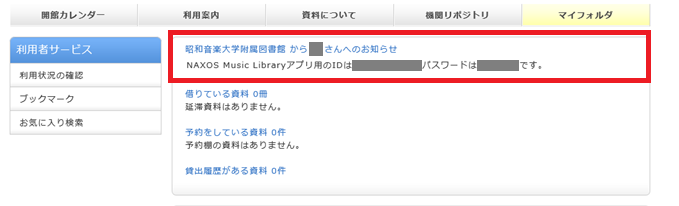
PCからアクセスする場合は、 「2. その他のデータベース」の方法と同じです。
⚠ アプリ利用時の注意
海外版アプリでは、図書館からお知らせしたID・PASSは利用できません。
日本語版アプリをご利用ください。
Google Play
▶ 日本語版アプリをダウンロード
▶ 日本語版アプリをダウンロード
App Store
▶ 日本語版アプリをダウンロード
▶ 日本語版アプリをダウンロード
2. その他のデータベース
学外からデータベースを利用する場合は、以下の手順でアクセスしてください。
1 図書館HPから「マイフォルダ」を開く
図書館HPのメニューバーから 「マイフォルダ」をクリックしてください。 
2 「ログイン」をクリック
マイフォルダの 「ログイン」ボタンをクリックしてください。 
3 利用者IDとパスワードを入力
利用者IDとパスワードを入力してください。 ※パスワードは保存しないでください。
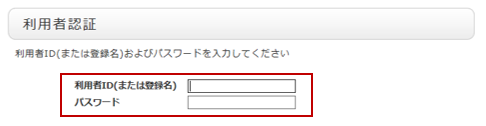
利用者ID・パスワードについて
学生
利用者ID: 学籍番号の前に「s」(小文字・半角)を付けてください。 例)s11919999
パスワード: 生年月日を入力してください。
例)1990年1月1日 → 19900101
教職員
利用者ID: 教職員コードの前に「e」(小文字・半角)を付けてください。 ※教職員コードは0を付けて6桁にしてください。
パスワード: 生年月日を入力してください。
例)1990年1月1日 → 19900101
4 「データベース学外アクセス」をクリック
マイフォルダ内の 「データベース学外アクセス」 バナーをクリックしてください。 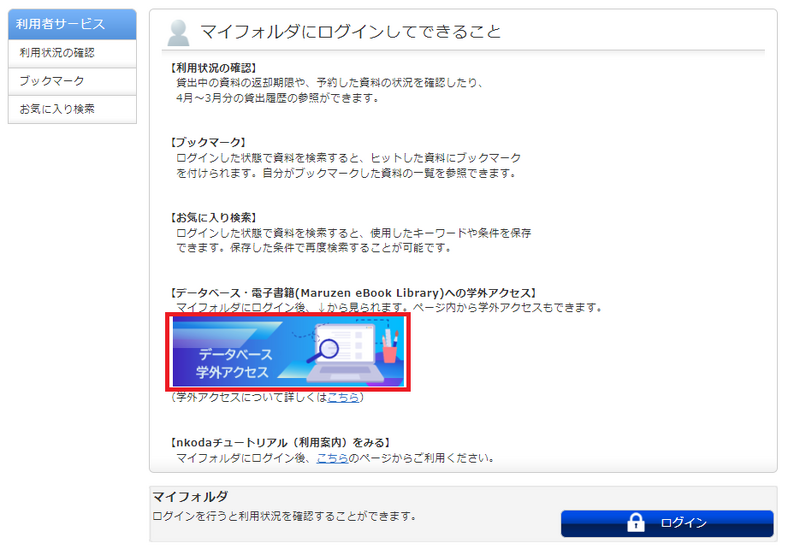
5 利用するデータベースを選択
- アクセスしたいデータベースのバナーをクリックします。
- ポップアップウィンドウが表示されます。
- 赤枠内に記載されているユーザー名とパスワードを入力してください。
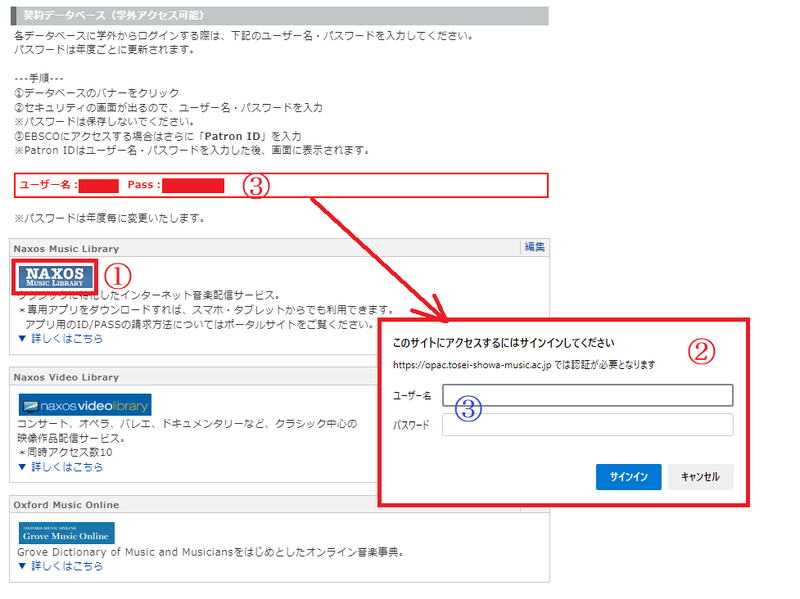
6 データベースのトップページを開く
新規ページが開き、 「このリンクをクリックすると、『データベース名』トップページが開きます。」
と表示されたら、 「このリンク」をクリックしてください。

⚠ 学外アクセスがうまくいかない場合
以下をお試しください。
- ブラウザの閲覧履歴を削除する
- 別のブラウザを使用する
(Microsoft Edgeでできない場合 → Google Chrome、Safariなど)
✓ アクセス完了!